
为何选择Snipaste的免安装便携版?
说真的,像我这种经常在不同电脑间切换工作的用户,Snipaste的免安装便携版简直是救星。你不需要每台电脑都安装,只要一个U盘或者网盘就能带着走,随时截屏、贴图,效率提升不是一点半点。
而且免安装版还能避免系统注册表杂乱,尤其在公司电脑或者公共电脑上使用,既方便又安全。轻巧不拖累系统资源,启动速度杠杠的,这点在我多开的场景中尤其明显。
从Snipaste官网获取免安装便携版的具体步骤
想要拿到最新的免安装便携版,最靠谱的地方无疑是Snipaste官网。官网地址很容易找到,直接在浏览器搜索“Snipaste官网”就能跳到,官网主页布局清晰,下载页面也不用绕弯子。
打开Snipaste官网后,点击导航栏的“下载”按钮,你会看到多个版本选项,包括安装版和便携版。便携版通常被列为“无安装版”或“Portable”。点开下载链接,会自动开始下载一个zip压缩包。
下载完成后,别急着安装,免安装版就是解压即可用。将压缩包解压到你想放置的文件夹,例如U盘根目录,双击里面的Snipaste.exe即可启动,整个过程不改动系统文件。
运行和配置便携版Snipaste的小技巧
启动便携版后,默认快捷键依然是F1截图和F3贴图,跟安装版完全一样,操作手感没有区别。其实我最喜欢它的快捷键自定义功能,打开主界面点击右键菜单的“设置”,在“快捷键”标签页里可以根据个人习惯调整,比如我把截图改成Shift+F1,更加顺手。
另外值得一提的是某些小细节,比如这个便携版默认不会自动启动,如果你想让它开机自动运行,需要在“常规”选项中勾选“开机启动Snipaste”,但要注意,便携版路径不能乱动,否则启动可能失败。
如果你需要多语言支持,便携版和官网安装版一样,设置里可以选择中文、英文等多种语言,使用体验完全没有差异。
便携版的局限和我踩过的坑
说实话,免安装便携版非常方便,但也有些小坑。比如有时候在没有管理员权限的电脑上,截图功能会受限,尤其是全屏截图(F1)时可能不如安装版稳定。我试过在公司电脑用它,碰到过几次截图界面黑屏的问题,这种情况下还是得重启Snipaste或者换回安装版。
另外,便携版没有自动更新功能,每次想升级都得重新去Snipaste官网手动下载更新包。这虽然有点麻烦,但好处是不会自动改写配置文件,个人感觉反倒多了一层安全感。
小结:免安装便携版值得一试
如果你希望灵活使用Snipaste,免安装便携版绝对值得试试。官网提供的版本稳定可靠,操作简单——下载后解压,双击启动,快捷键F1截图,F3贴图,快人一步。这个细节很多人不知道,便携版一旦配置好,拷贝到任何电脑用都不需重新设置,非常省事。
分享个我自己常用的小技巧:将便携版放在云盘同步文件夹,这样无论在哪台电脑都能快速启动最新版本的Snipaste,截图、标注、贴图流程顺畅无阻。你也可以试试看,有什么好用的窍门记得在评论里告诉我!
关于【snipaste官网】
Snipaste 是一个简单但强大的截图工具,也可以让你将截图贴回到屏幕上!下载并打开 Snipaste,按下 F1 来开始截图,再按 F3,截图就在桌面置顶显示了。就这么简单!
如果你是程序员、设计师,或者是大部分工作时间都在电脑前,贴图功能将改变你的工作方式、提升工作效率。Snipaste 使用很简单,但同时也有一些较高级的用法可以进一步提升你的工作效率。
核心功能特点
- 自动检测界面元素区域,精准截图
- 像素级的鼠标移动控制
- 内置取色器,支持 RGB、HEX 等多种格式
- 历史记录回放功能
- 支持多屏和高分屏
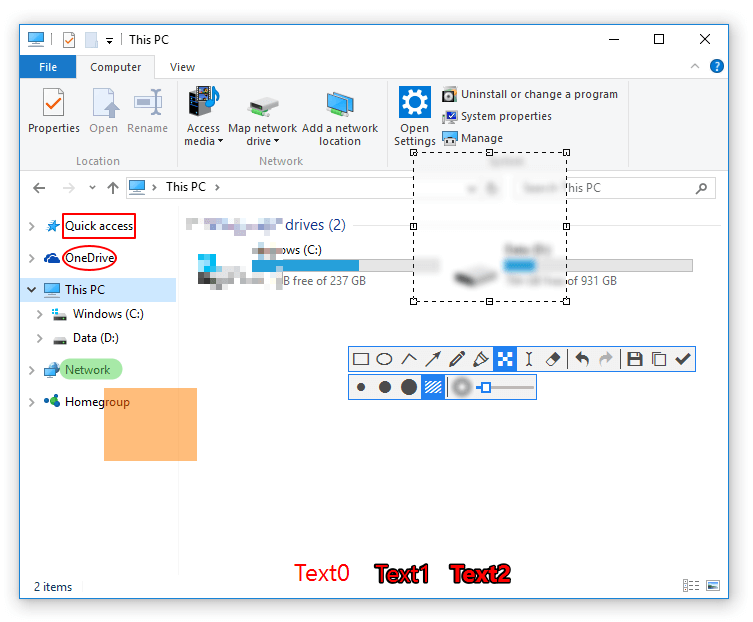
【snipaste官网】截图功能演示
贴图功能详解
贴图是 Snipaste 最具特色的功能之一。截图后按 F3,截图会以悬浮窗口的形式置顶显示在桌面上。你可以对贴图进行缩放、旋转、翻转、设置透明度等操作,甚至让鼠标穿透贴图窗口。
AI 赋能设计
【snipaste官网】持续探索 AI 与截图工具的结合,新版本支持文字识别(OCR)功能,可以将截图中的文字提取出来,支持腾讯 OCR 和 OCR.space 接口,大幅提升工作效率。